Mengapa Backup dan Reset Windows Itu Penting?
Backup data dan reset Windows berguna untuk mengatasi berbagai masalah sistem, seperti kinerja lambat atau error yang berulang. Dengan metode yang tepat, Anda bisa melakukan reset tanpa kehilangan file penting.
Beberapa alasan mengapa backup dan reset penting:
- Mencegah kehilangan data pribadi, seperti dokumen, foto, dan video.
- Mengembalikan performa sistem dengan menghapus file sampah dan error yang mengganggu.
- Menghilangkan virus atau malware yang sulit dihapus dengan cara biasa.
- Menyelesaikan konflik software yang menyebabkan sistem crash atau lambat.
Cara Backup Data di Windows
Sebelum melakukan reset, pastikan Anda sudah membackup data dengan aman. Berikut beberapa cara yang bisa digunakan:
1. Menggunakan File History
File History adalah fitur bawaan Windows yang memungkinkan pengguna untuk mencadangkan data secara otomatis.
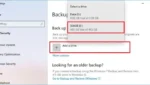
- Buka Settings > Update & Security > Backup.
- Pilih Add a drive dan pilih lokasi penyimpanan eksternal.
- Klik More options untuk mengatur jadwal backup otomatis.
Keuntungan menggunakan File History:
- Mudah diakses dan digunakan.
- Data bisa dipulihkan kapan saja jika terjadi kesalahan.
- Bisa menyimpan beberapa versi file.
2. Backup Manual ke Hard Drive Eksternal
- Colokkan flash drive atau hard drive eksternal ke komputer.
- Salin dan tempel folder penting ke dalam penyimpanan eksternal.
- Pastikan file tersimpan dengan baik sebelum reset.
Tips: Buat folder khusus untuk backup agar lebih mudah ditemukan.
3. Menggunakan OneDrive atau Google Drive
Penyimpanan cloud memungkinkan Anda mengakses file kapan saja dan di mana saja.
- Sinkronkan folder penting ke OneDrive atau Google Drive.
- Pastikan semua file sudah terunggah sebelum reset Windows.
- Untuk keamanan lebih, aktifkan Two-Factor Authentication (2FA).
Keuntungan menggunakan penyimpanan cloud:
- File tetap aman meskipun komputer rusak.
- Bisa diakses dari berbagai perangkat.
- Tidak perlu khawatir kehilangan data karena kerusakan hardware.
Cara Reset Windows Tanpa Kehilangan Data
Setelah backup selesai, Anda bisa melakukan reset Windows tanpa kehilangan file.
1. Reset Windows Melalui Settings
Ini adalah metode termudah untuk melakukan reset Windows.
- Buka Settings > System > Recovery.
- Pilih Reset this PC.
- Klik Keep my files agar data tetap aman.
- Tunggu proses reset hingga selesai.
Catatan: Meskipun file tetap aman, beberapa aplikasi mungkin akan terhapus dan perlu diinstal ulang.
2. Reset Windows dengan System Restore
System Restore memungkinkan pengguna mengembalikan Windows ke kondisi sebelumnya tanpa kehilangan file.
- Buka Control Panel > Recovery.
- Pilih Open System Restore.
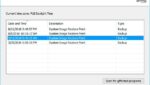
- Pilih titik pemulihan sebelum sistem mengalami masalah.
- Ikuti instruksi di layar untuk menyelesaikan proses.
Keuntungan System Restore:
- Tidak perlu menginstal ulang aplikasi.
- Mengembalikan Windows ke kondisi stabil sebelumnya.
- Menghemat waktu dibandingkan reset penuh.
3. Menggunakan Windows Installation Media
Jika sistem tidak bisa masuk ke Windows, gunakan bootable USB:
- Unduh Media Creation Tool dari situs resmi Microsoft.
- Buat USB bootable dengan alat tersebut.
- Boot dari USB dan pilih Repair your computer.
- Pilih Reset this PC > Keep my files.
Tips: Pastikan Anda memiliki koneksi internet stabil saat membuat media instalasi.
Apa yang Harus Dilakukan Setelah Reset Windows?
Setelah reset berhasil, ada beberapa langkah penting yang harus dilakukan:
- Perbarui Windows: Pastikan sistem memiliki patch terbaru untuk meningkatkan keamanan.
- Instal ulang aplikasi penting: Gunakan daftar aplikasi sebelumnya agar lebih mudah.
- Pulihkan data dari backup: Salin kembali file dari penyimpanan eksternal atau cloud.
- Atur ulang preferensi sistem: Sesuaikan kembali tema, wallpaper, dan pengaturan lainnya.
- Instal antivirus: Gunakan Windows Defender atau antivirus lain untuk mencegah serangan malware.
Kesimpulan
Backup data sangat penting sebelum melakukan reset Windows. Dengan menggunakan File History, penyimpanan cloud, atau hard drive eksternal, Anda bisa menghindari kehilangan file. Reset Windows bisa dilakukan melalui Settings, System Restore, atau menggunakan media instalasi.
Dengan mengikuti langkah-langkah di atas, Anda bisa memastikan bahwa proses reset berjalan dengan lancar tanpa kehilangan file penting.
Call to Action: Apakah Anda berhasil melakukan reset tanpa kehilangan data? Bagikan pengalaman Anda di komentar!