
Driver merupakan sebuah perangkat lunak atau software yang berfungsi untuk mengontrol setiap perangkat yang terpasang di laptop dan komputer
Manfaat update driver laptop dan komputer adalah untuk kestabilan dan meningkatkan performa. Hal yang bisa anda rasakan setelah update driver adalah berupa fitur baru. Tidak hanya itu update driver juga berguna untuk memperbaiki bug yang terdapat pada versi yang sebelumnya
Cara update driver laptop dan komputer pada windows 10
Berikut cara update driver laptop dan komputer
- Pertama buka File Explorer pada laptop atau komputer anda
- Setelah itu pilih This PC lalu click kanan
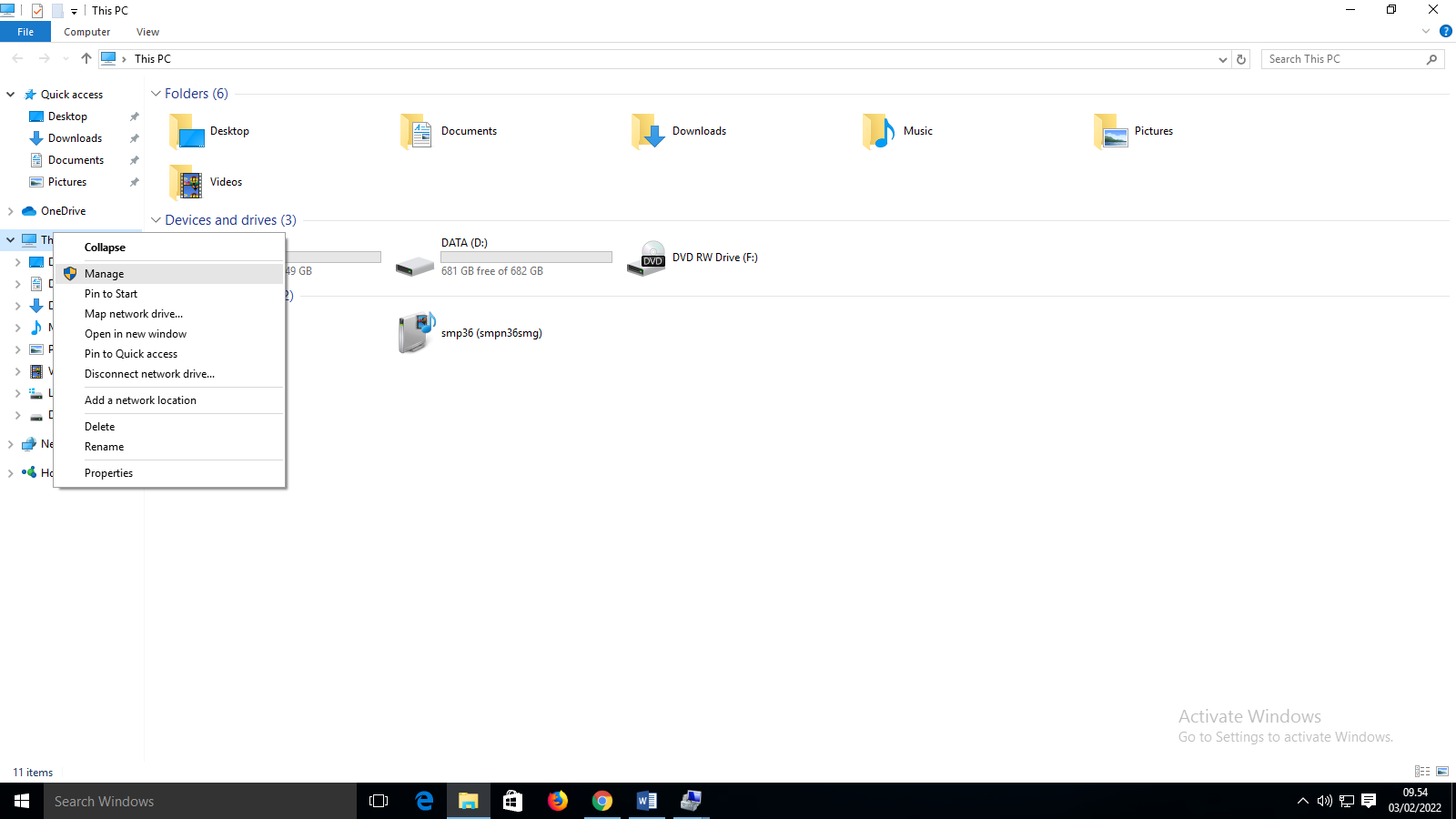
Setelah muncul layout seperti pada gambar di atas lalu pilih Manage
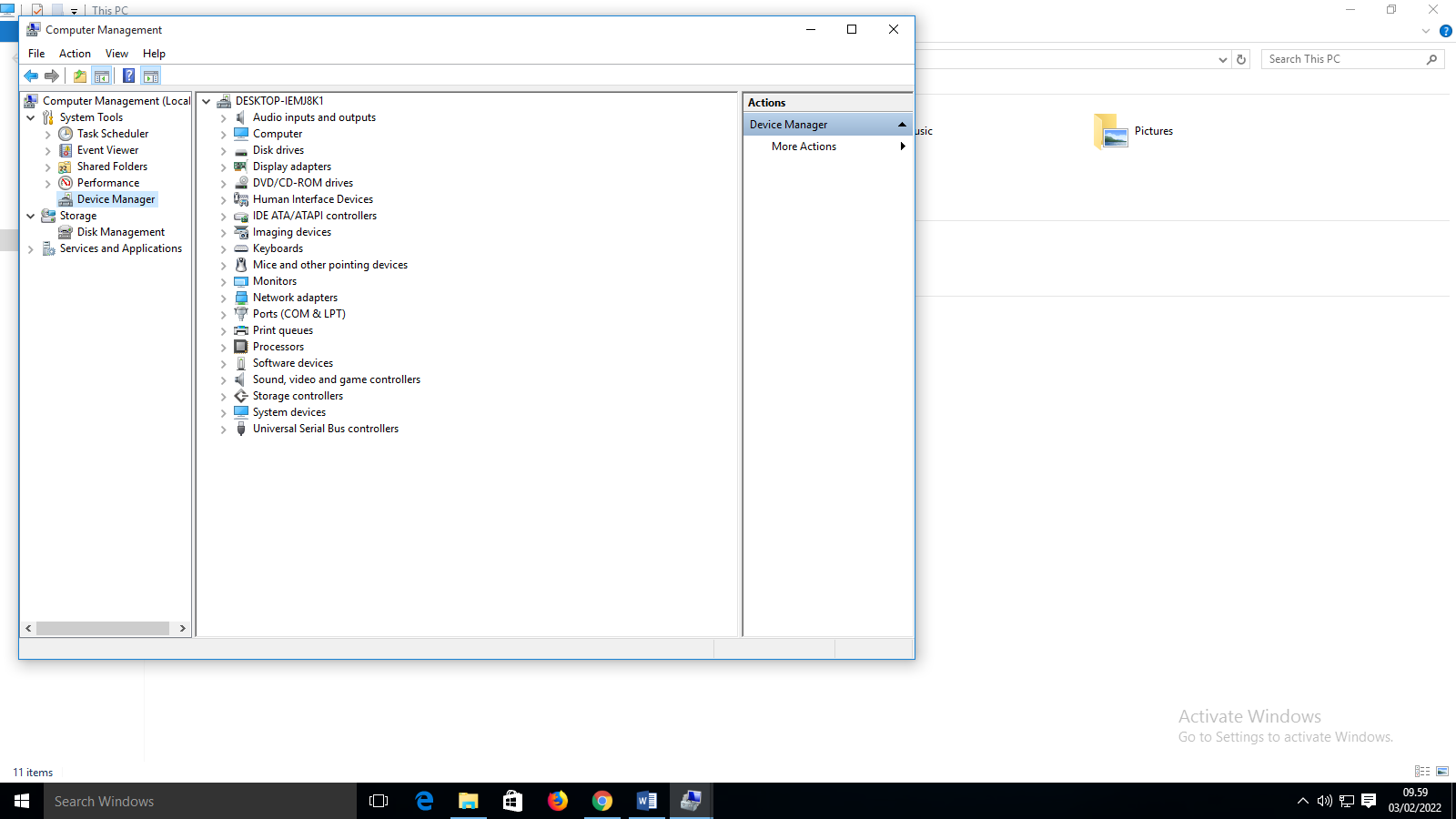
Setelah memilih manage akan tampil seperti pada gambar diatas lalu pilih Device Manager
- Setelah memilih device manager lalu pilih Display manager lalu clik tombol panah lalu clik kanan pada mouse
- Setelah itu pilih update software
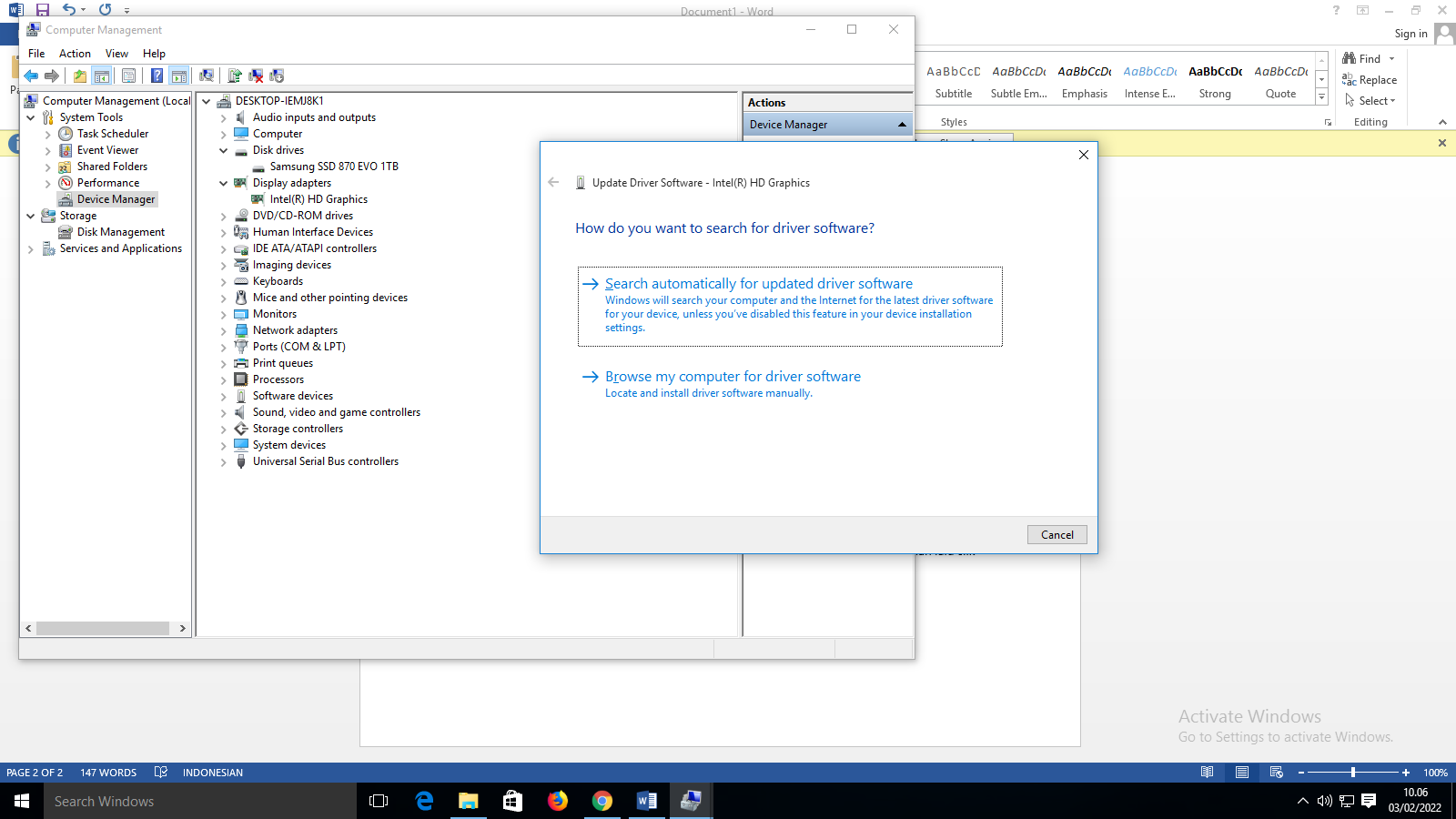
Setelah memilih update software akan tampil layout seperti pada gambar diatas
- Lalu pilih yang paling atas untuk mengupdate driver laptop atau komputer anda
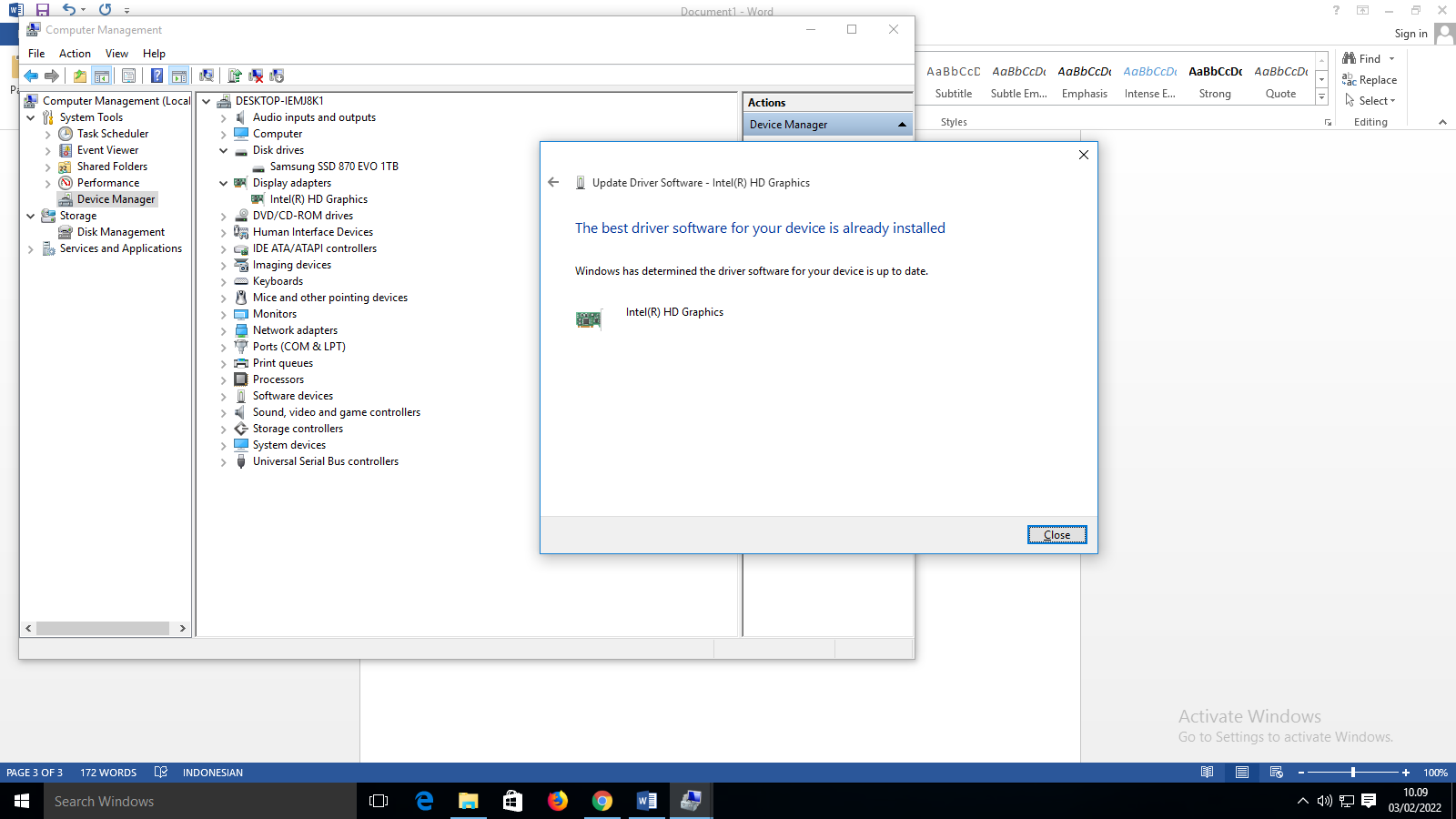
Jika sudah tampil layout seperti gambar diatas berarti laptop atau komputer anda sudah berhasil mengupdate driver windows 10
Itulah beberapa cara update driver laptop dan komputer ke versi yang terbaru
Cara update driver pada windows 7
Terdapat dua cara untuk mengupdate driver di windows 7 yaitu dengan cara menginstal update driver yang di sediakan oleh vendor hardware tersebut dan juga bisa menggunakan layanan update di Windows 7
- Langkah pertama klik start lalu klik kanan pada tulisan komputer selanjutnya pilih properties
- Kemudian langkah berikutnya yaitu klik Device manager dan akan muncul laman device manager
- Selanjutnya akan muncul laman baru. Lalu pilih Search automatically for updated data software
- Setelah itu secara otomatis sistem windows 7 akan menginstal dan mendownload update driver dan tunggu hingga selesai
