
Kalau kamu sering bekerja menggunakan laptop, satu kebiasaan yang hampir pasti dilakukan adalah membuka banyak tab di Google Chrome. Satu tab untuk email, beberapa tab untuk riset, tab Google Docs, spreadsheet, YouTube untuk referensi, dan entah bagaimana, tab media sosial ikut terbuka. Awalnya terasa baik-baik saja, tapi perlahan laptop mulai melambat, kipas berisik, kursor patah-patah, dan fokus kerja langsung buyar.
Masalah ini sangat umum terjadi, terutama pada pengguna laptop dengan RAM 8GB atau bahkan 4GB. Google Chrome memang terkenal cepat dan stabil, tapi di sisi lain juga dikenal sebagai “pemakan RAM”. Setiap tab, ekstensi, dan proses berjalan seperti membuka banyak aplikasi kecil sekaligus. Jika tidak dikelola, RAM akan penuh dan sistem mulai tersendat.
Kabar baiknya, Google akhirnya menghadirkan solusi resmi bernama Memory Saver. Fitur ini dirancang khusus untuk membantu pengguna yang sering membuka banyak tab agar Chrome tetap ringan dan responsif. Artikel ini akan membahas secara lengkap cara menghemat RAM saat buka banyak tab Google Chrome, dengan fokus utama pada pemanfaatan Mode Memory Saver. Ditulis santai, praktis, dan relevan untuk kebutuhan kerja harian.
Kenapa Google Chrome Boros RAM
Sebelum masuk ke solusi, penting untuk memahami akar masalahnya. Chrome bukan boros tanpa alasan. Justru, desainnya dibuat untuk stabilitas dan keamanan.
Cara Chrome Mengelola Tab
Setiap tab di Chrome berjalan sebagai proses terpisah. Artinya:
- Jika satu tab crash, tab lain tetap aman
- Keamanan lebih terjaga
- Performa tab aktif lebih stabil
Namun, konsekuensinya adalah penggunaan RAM yang besar. Sepuluh tab bisa berarti sepuluh proses aktif di background, meskipun sebagian besar tidak sedang digunakan.
Alasan Chrome Terlihat Lebih Berat Dibanding Browser Lain
Browser lain mungkin terlihat lebih ringan karena:
- Menggabungkan beberapa tab dalam satu proses
- Mengorbankan isolasi proses
Chrome memilih jalur aman dan stabil, tapi dampaknya terasa berat di laptop dengan RAM terbatas. Inilah celah yang coba ditutup oleh Mode Memory Saver.
Apa Itu Mode Memory Saver di Google Chrome
Mode Memory Saver adalah fitur bawaan Chrome yang secara otomatis mengurangi penggunaan RAM dengan cara “menidurkan” tab yang tidak aktif. Tab tersebut tidak ditutup, hanya dihentikan sementara dari penggunaan memori.
Pengertian dan Fungsi Utama Memory Saver
Fungsi utama Memory Saver:
- Mengosongkan RAM dari tab yang jarang dipakai
- Memprioritaskan tab yang sedang aktif
- Menjaga performa Chrome tetap lancar
Saat kamu kembali membuka tab yang “tidur”, Chrome akan memuat ulang tab tersebut secara otomatis.
Perbedaan Chrome Sebelum dan Sesudah Memory Saver
Tanpa Memory Saver:
- RAM cepat penuh
- Laptop cepat panas
- Performa menurun
Dengan Memory Saver:
- RAM lebih lega
- Laptop lebih responsif
- Multitasking lebih nyaman
Siapa yang Paling Membutuhkan Mode Memory Saver
Pengguna Laptop RAM 8GB atau Kurang
Jika laptop kamu memiliki:
- RAM 4GB
- RAM 8GB
Maka fitur ini hampir wajib diaktifkan. Terutama jika kamu sering bekerja dengan banyak tab terbuka dalam waktu lama.
Pekerja Multitasking dan Remote Worker
Remote worker, freelancer, dan mahasiswa adalah kelompok paling diuntungkan:
- Banyak tab riset
- Meeting online bersamaan dengan browser
- Aplikasi kerja berbasis web
Memory Saver membantu menjaga keseimbangan antara produktivitas dan performa.
Cara Kerja Mode Memory Saver dalam Menghemat RAM
Tab Aktif vs Tab Tidak Aktif
Chrome akan mendeteksi:
- Tab yang sering digunakan
- Tab yang lama tidak disentuh
Tab tidak aktif akan masuk mode “sleep” dan berhenti menggunakan RAM.
Bagaimana Chrome “Menidurkan” Tab
Saat ditidurkan:
- Proses tab dihentikan
- RAM dilepaskan
- Data tab disimpan sementara
Saat dibuka kembali, tab akan reload, mirip seperti membuka ulang halaman.
Persiapan Sebelum Mengaktifkan Memory Saver
Update Google Chrome ke Versi Terbaru
Memory Saver tersedia di Chrome versi terbaru. Pastikan:
- Chrome sudah update
- Sistem operasi mendukung
Pengaturan Dasar yang Harus Dicek
Pastikan Chrome berjalan normal tanpa konflik ekstensi.
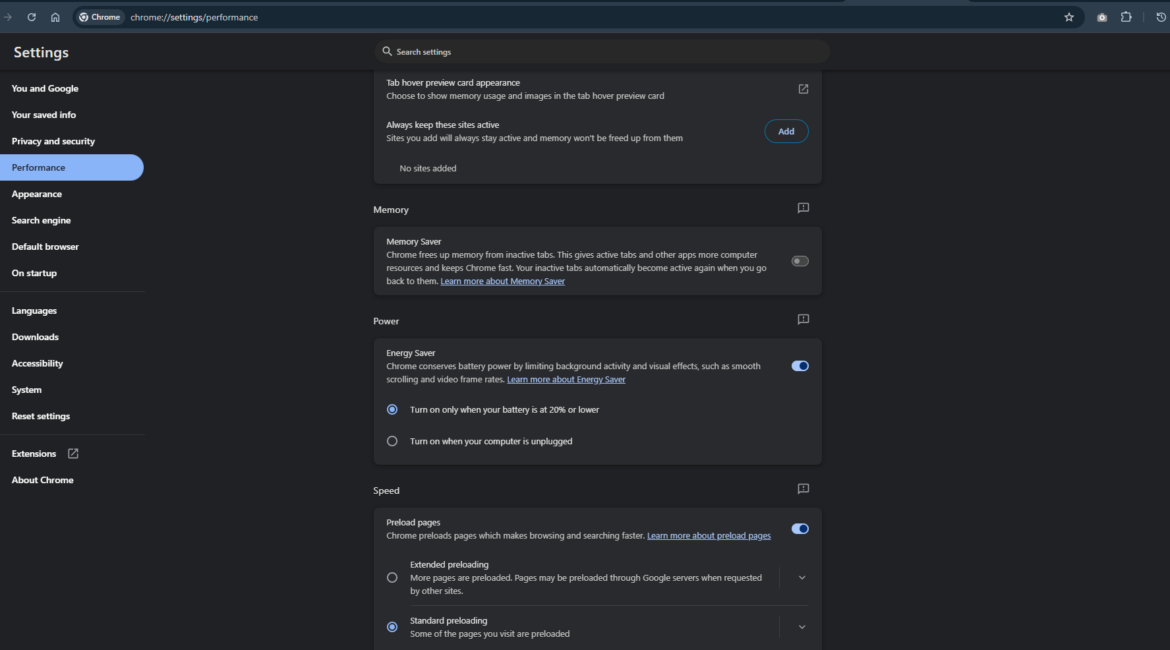
Panduan Mengaktifkan Mode Memory Saver di Google Chrome
Masuk ke:
- Settings
- Performance
- Aktifkan Memory Saver
Langkah di Laptop Windows
- Sama seperti di atas
- Restart Chrome setelah mengaktifkan
Cara Menghemat RAM Saat Buka Banyak Tab Google Chrome
Sekarang kita masuk ke bagian yang paling relevan dengan kebutuhan sehari-hari: cara menghemat RAM saat buka banyak tab Google Chrome. Mode Memory Saver memang fondasi utamanya, tapi kalau hanya mengandalkan satu fitur saja, hasilnya belum tentu maksimal. Anggap Memory Saver sebagai rem tangan, bukan autopilot. Kamu tetap perlu strategi penggunaan yang cerdas.
Kebiasaan membuka tab sering kali terjadi tanpa sadar. Kita buka tab “sebentar”, lalu lupa menutupnya. Dalam hitungan jam, jumlah tab bisa mencapai puluhan. Di laptop dengan RAM 8GB atau kurang, kondisi ini ibarat menumpuk barang di koper kecil—cepat penuh dan susah ditutup.
Dengan Memory Saver aktif, Chrome akan membantu, tapi kamu juga perlu mengatur pola kerja agar RAM tetap hemat.
Strategi Manajemen Tab yang Efektif
Beberapa kebiasaan sederhana yang sangat berdampak:
- Tutup tab yang benar-benar sudah tidak digunakan
- Gunakan satu tab untuk satu tugas utama
- Hindari membuka tab duplikat untuk halaman yang sama
- Biasakan bookmark halaman penting daripada membiarkannya terbuka
Memory Saver bekerja lebih optimal ketika Chrome “melihat” tab mana yang benar-benar prioritas. Semakin jelas pola penggunaan kamu, semakin pintar Chrome mengatur memori.
Mengatur Prioritas Tab Kerja
Chrome memungkinkan kamu mengecualikan tab tertentu agar tidak ditidurkan. Ini sangat penting untuk:
- Google Docs yang sedang diketik
- Dashboard kerja
- Web meeting berbasis browser
Caranya:
- Buka Settings → Performance → Memory Saver
- Tambahkan situs penting ke daftar Always keep these sites active
Dengan begitu, tab kerja utama tetap aktif, sementara tab lain boleh “tidur”.
Pengaturan Tambahan Agar Chrome Lebih Ringan
Memory Saver akan jauh lebih efektif jika dikombinasikan dengan pengaturan tambahan yang sering diabaikan pengguna.
Menonaktifkan Ekstensi Boros RAM
Ekstensi memang membantu, tapi juga menjadi “penyedot” RAM tersembunyi. Banyak pengguna kaget saat melihat Task Manager Chrome dan menemukan ekstensi kecil justru memakan memori besar.
Langkah bijak:
- Nonaktifkan ekstensi yang jarang dipakai
- Hapus ekstensi duplikat fungsinya
- Hindari ekstensi all-in-one yang berat
Prinsipnya sederhana: semakin sedikit ekstensi, semakin ringan Chrome.
Membersihkan Cache dan Data Tidak Perlu
Cache yang menumpuk bisa memperlambat Chrome dalam jangka panjang. Membersihkan cache secara berkala membantu:
- Mengurangi beban memori
- Menghindari error halaman
- Mempercepat loading ulang tab
Tidak perlu setiap hari, cukup sesekali saat Chrome mulai terasa berat.
Kelebihan dan Kekurangan Mode Memory Saver
Tidak ada fitur yang sempurna, termasuk Memory Saver. Penting untuk memahami sisi positif dan keterbatasannya agar ekspektasi tetap realistis.
Manfaat Nyata dalam Penggunaan Sehari-hari
Kelebihan utama:
- RAM lebih lega
- Laptop tidak cepat panas
- Multitasking terasa lebih ringan
- Chrome lebih responsif meski tab banyak
Untuk pengguna laptop RAM 8GB atau kurang, manfaat ini terasa signifikan bahkan sejak hari pertama.
Keterbatasan yang Perlu Dipahami
Beberapa kekurangan:
- Tab akan reload saat dibuka kembali
- Beberapa situs kehilangan posisi terakhir
- Tidak ideal untuk tab yang butuh koneksi real-time
Namun, ini adalah kompromi yang wajar demi performa keseluruhan sistem.
Masalah Umum Saat Mengaktifkan Memory Saver
Tab Sering Reload
Keluhan paling umum adalah tab yang sering reload saat diklik kembali. Ini bukan bug, melainkan cara kerja Memory Saver.
Solusi agar Tetap Nyaman Digunakan
Solusinya:
- Tandai tab penting agar selalu aktif
- Gunakan satu window untuk kerja utama
- Window lain untuk tab sekunder
Dengan membagi konteks kerja, reload tab tidak lagi mengganggu alur kerja.
Tips Maksimal Menggunakan Chrome di Laptop RAM Kecil
Jika RAM laptop kamu benar-benar terbatas, misalnya 4GB atau 8GB, Memory Saver sebaiknya dikombinasikan dengan manajemen sistem secara keseluruhan.
Kombinasi Memory Saver dan Task Manager
Gunakan Chrome Task Manager:
- Tekan Shift + Esc
- Lihat tab dan ekstensi paling boros RAM
- Tutup yang tidak perlu
Langkah ini sangat efektif untuk troubleshooting cepat.
Alternatif Workflow yang Lebih Efisien
Beberapa penyesuaian kecil:
- Gunakan aplikasi desktop jika tersedia
- Manfaatkan split screen daripada tab berlebihan
- Selesaikan satu tugas sebelum pindah ke yang lain
Produktivitas tidak selalu soal banyak tab, tapi soal fokus.
Perbandingan Memory Saver dengan Ekstensi Penghemat RAM
Built-in vs Add-on
Memory Saver (bawaan Chrome):
- Lebih stabil
- Lebih aman
- Terintegrasi langsung
Ekstensi pihak ketiga:
- Fleksibel
- Tapi berisiko konflik
- Bisa justru menambah beban RAM
Mana yang Lebih Aman dan Stabil
Untuk penggunaan kerja harian, fitur bawaan Chrome jelas lebih disarankan. Ekstensi sebaiknya hanya digunakan jika benar-benar diperlukan.
Kesimpulan
Laptop lag saat membuka banyak tab Google Chrome bukan lagi masalah tanpa solusi. Dengan mengaktifkan Mode Memory Saver, mengatur prioritas tab, dan mengelola ekstensi dengan bijak, kamu bisa merasakan perbedaan performa yang nyata—bahkan di laptop dengan RAM 8GB atau kurang. Panduan ini membuktikan bahwa cara menghemat RAM saat buka banyak tab Google Chrome tidak selalu membutuhkan aplikasi tambahan atau upgrade mahal. Kadang, solusi terbaik sudah tersedia, tinggal kita mau menggunakannya atau tidak.
