
Meeting online sudah jadi bagian hidup karyawan modern. Bangun pagi, buka laptop, klik link Zoom, dan… boom—suara motor lewat, tetangga potong keramik, anak menangis, atau rekan kerja ngobrol di belakang. Kalau kamu sering kerja dari rumah, kos, atau kantor terbuka, situasi ini pasti terasa sangat akrab. Di sinilah masalah klasik muncul: suara bising dan latar belakang berantakan yang bikin fokus buyar dan rasa percaya diri turun.
Dalam dunia kerja profesional, kualitas suara dan tampilan visual bukan lagi sekadar pelengkap. Cara kamu terdengar dan terlihat saat rapat daring bisa memengaruhi persepsi atasan, klien, bahkan rekan kerja. Kamu mungkin punya ide cemerlang, tapi kalau suara kamu tenggelam oleh kipas angin atau latar belakang terlihat seperti gudang, pesan yang disampaikan jadi kurang maksimal.
Untungnya, Zoom menyediakan dua fitur andalan yang sering diremehkan: Background Blur dan Noise Cancellation. Dua fitur ini bisa jadi penyelamat bagi karyawan yang harus meeting di lingkungan kurang ideal. Artikel ini akan membahas secara lengkap, santai, dan praktis tentang tutorial menghilangkan suara bising saat meeting online di laptop, sekaligus cara membuat tampilan kamu tetap profesional tanpa harus pindah tempat atau beli alat mahal.
Kenapa Background Blur dan Noise Cancellation Penting
Banyak orang menganggap background blur dan noise cancellation hanyalah fitur kosmetik. Padahal, dampaknya jauh lebih besar dari yang terlihat. Dua fitur ini bekerja seperti “filter profesional” yang melindungi kamu dari gangguan eksternal.
Dampak Lingkungan Berisik pada Produktivitas
Lingkungan berisik bukan cuma mengganggu lawan bicara, tapi juga mengganggu fokus kamu sendiri. Saat kamu sadar suara di sekitar bocor ke mic, otak otomatis terbagi dua: satu fokus ke materi meeting, satu lagi was-was dengan kondisi sekitar. Akibatnya, kamu jadi:
- Kurang percaya diri saat berbicara
- Terburu-buru menjelaskan
- Enggan mengaktifkan mic
Noise cancellation membantu memotong gangguan ini sejak awal. Zoom akan memprioritaskan suara manusia dan menekan suara latar seperti kipas, kendaraan, atau ketukan keyboard. Hasilnya? Suara kamu lebih jernih dan lebih “hadir”.
Kesan Profesional di Mata Atasan dan Klien
Background blur berperan besar dalam membangun kesan visual. Dengan latar belakang blur:
- Fokus peserta meeting tertuju ke wajah kamu
- Kondisi ruangan tidak jadi bahan distraksi
- Kamu terlihat lebih rapi dan siap
Ini bukan soal pencitraan berlebihan, tapi soal komunikasi efektif. Sama seperti berpakaian rapi ke kantor, background blur adalah versi digitalnya.
Mengenal Fitur Background Blur di Zoom
Background blur adalah fitur video di Zoom yang membuat latar belakang di belakang kamu tampak kabur, sementara wajah dan tubuh tetap fokus. Fitur ini sangat cocok untuk karyawan yang:
- Meeting dari kamar tidur
- Bekerja di ruang bersama
- Tidak punya background khusus
Zoom menggunakan teknologi pemisahan objek berbasis AI untuk membedakan mana subjek (kamu) dan mana latar belakang.
Cara Kerja Background Blur
Saat kamera aktif, Zoom akan menganalisis frame video secara real-time. Sistem AI mendeteksi kontur wajah dan tubuh, lalu menerapkan efek blur di area sekitarnya. Proses ini terjadi terus-menerus selama meeting berlangsung.
Menariknya, fitur ini tidak membutuhkan green screen. Jadi kamu tidak perlu alat tambahan. Namun, kualitas hasil sangat dipengaruhi oleh pencahayaan dan kamera laptop.
Teknologi AI di Balik Efek Blur
AI Zoom dilatih untuk mengenali bentuk manusia. Semakin jelas pencahayaan dan kontras, semakin rapi hasil blur-nya. Itulah kenapa background blur di laptop kelas menengah masih bisa bekerja dengan baik, asalkan kondisi ruangan mendukung.
Mengenal Fitur Noise Cancellation di Zoom
Kalau background blur fokus ke visual, maka noise cancellation adalah pahlawan di sisi audio. Fitur ini dirancang untuk menyaring suara yang tidak relevan saat meeting berlangsung.
Bagaimana Zoom Menghilangkan Suara Bising
Zoom menganalisis pola suara yang masuk ke mikrofon. Suara manusia punya karakteristik tertentu—frekuensi, ritme, dan artikulasi. Sementara suara bising seperti kipas atau kendaraan bersifat konstan atau acak. Dari sini, Zoom menekan suara latar dan memperkuat suara utama.
Jenis Suara yang Bisa dan Tidak Bisa Dihilangkan
Bisa dihilangkan:
- Kipas angin
- AC
- Suara lalu lintas
- Ketikan keyboard
Sulit dihilangkan:
- Musik keras
- Suara orang lain berbicara dekat mic
- Teriakan tepat di samping kamu
Namun untuk kebutuhan meeting kerja, hasilnya sudah sangat membantu.
Perangkat yang Mendukung Background Blur dan Noise Cancellation
Tidak semua laptop punya performa yang sama. Tapi kabar baiknya, sebagian besar laptop kerja saat ini sudah cukup untuk menjalankan dua fitur ini.
Spesifikasi Laptop Minimum
Umumnya:
- Prosesor dual-core ke atas
- RAM minimal 4 GB (8 GB lebih ideal)
- Kamera laptop bawaan
- OS Windows 10 / macOS terbaru
Perbedaan Performa Laptop Lama dan Baru
Laptop lama mungkin mengalami:
- Blur patah-patah
- Kualitas noise cancellation kurang maksimal
Tapi tetap bisa digunakan dengan pengaturan yang tepat.
Persiapan Sebelum Mengaktifkan Fitur di Zoom
Sebelum mengatur fitur, pastikan Zoom kamu siap.
Update Zoom dan Sistem Operasi
Gunakan versi Zoom terbaru agar semua fitur muncul. Versi lama sering tidak menampilkan noise cancellation lanjutan atau background blur.
Pengaturan Awal yang Sering Terlewat
Pastikan:
- Kamera tidak dipakai aplikasi lain
- Mic default sudah benar
- Izin kamera dan mic aktif
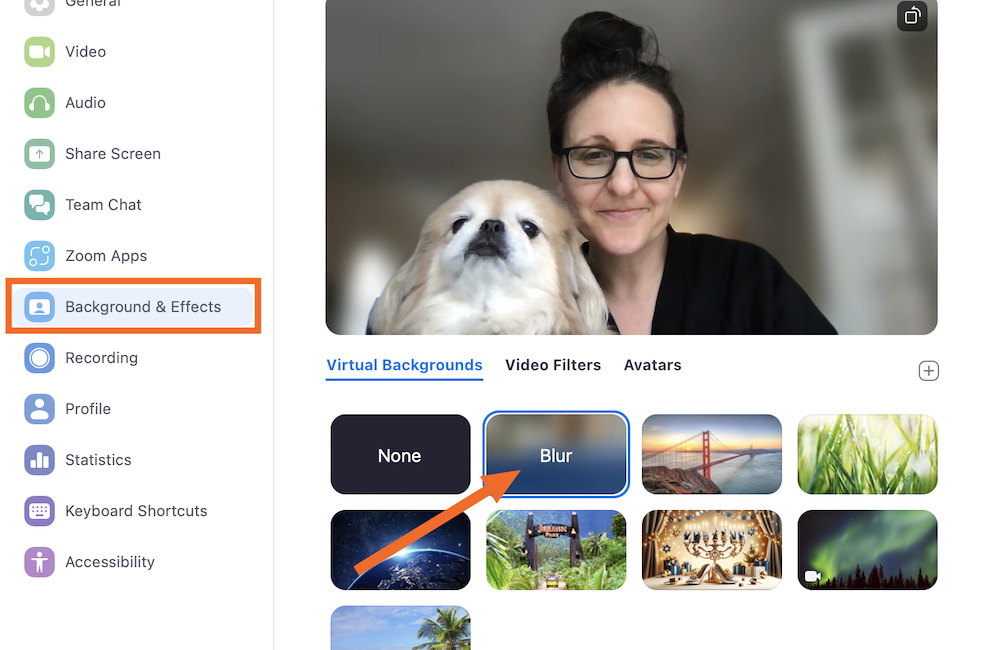
Cara Mengaktifkan Background Blur di Zoom Meeting
Masuk ke aplikasi Zoom:
- Klik Settings
- Pilih Background & Effects
- Pilih Blur
Langkah di Laptop Windows
- Sama seperti di atas
- Pastikan driver kamera update
Langkah di Laptop macOS
- Pastikan izin kamera aktif di System Settings
- Restart Zoom jika blur tidak muncul
Cara Mengaktifkan Noise Cancellation di Zoom
Setelah tampilan visual aman dengan background blur, sekarang saatnya membereskan masalah paling krusial dalam meeting online: suara bising. Di sinilah fitur noise cancellation Zoom benar-benar terasa manfaatnya, terutama untuk kamu yang sering meeting di rumah, kos, atau kantor dengan banyak suara latar.
Zoom menyediakan pengaturan noise cancellation yang cukup fleksibel dan bisa disesuaikan dengan kondisi lingkungan masing-masing pengguna. Banyak karyawan tidak menyadari bahwa fitur ini sebenarnya sudah aktif, tapi levelnya belum diatur dengan benar. Akibatnya, suara bising masih lolos dan mengganggu jalannya rapat.
Pengaturan Audio di Zoom
Ikuti langkah berikut untuk mengaktifkan dan mengoptimalkan noise cancellation:
- Buka aplikasi Zoom
- Klik ikon Settings
- Masuk ke menu Audio
- Cari bagian Suppress background noise
- Pilih salah satu opsi:
- Auto (disarankan untuk kebanyakan pengguna)
- Low (lingkungan relatif tenang)
- Medium (lingkungan semi-berisik)
- High (lingkungan sangat berisik)
Untuk karyawan yang meeting di lingkungan bising, seperti rumah dekat jalan raya atau kantor open space, opsi High biasanya memberikan hasil paling signifikan.
Menyesuaikan Level Noise Cancellation
Memilih level tertinggi memang menggoda, tapi perlu dicatat bahwa noise cancellation yang terlalu agresif bisa memotong suara kamu sendiri jika:
- Bicara terlalu pelan
- Mic terlalu jauh dari mulut
- Menggunakan mic laptop dengan kualitas rendah
Solusinya sederhana:
- Bicara dengan artikulasi jelas
- Posisi mic lebih dekat
- Lakukan tes audio sebelum meeting dimulai
Dengan kombinasi yang tepat, suara kamu akan terdengar jernih tanpa suara latar yang mengganggu.
Tutorial Menghilangkan Suara Bising Saat Meeting Online di Laptop
Bagian ini adalah inti dari artikel, terutama bagi kamu yang mencari tutorial menghilangkan suara bising saat meeting online di laptop secara praktis dan realistis. Tidak semua orang punya ruang kerja kedap suara, dan itu tidak masalah. Yang penting, kita tahu cara menyiasatinya.
Studi Kasus Lingkungan Rumah
Lingkungan rumah biasanya penuh suara tak terduga:
- Motor lewat
- TV menyala
- Anggota keluarga berbicara
Langkah efektif yang bisa dilakukan:
- Aktifkan noise cancellation Zoom di level High
- Gunakan headset (bahkan yang murah pun membantu)
- Tutup pintu dan jendela saat meeting penting
- Matikan kipas angin yang terlalu dekat
Dengan kombinasi ini, suara yang masuk ke Zoom akan jauh lebih bersih dibandingkan tanpa pengaturan apa pun.
Studi Kasus Kantor Terbuka dan Kafe
Di kantor open space atau kafe, tantangannya berbeda:
- Suara orang ngobrol
- Bunyi kursi dan meja
- Musik latar
Tips tambahan:
- Gunakan headset dengan mic directional
- Duduk membelakangi sumber suara
- Aktifkan noise cancellation Medium–High
- Jangan terlalu jauh dari mic
Hasilnya mungkin tidak 100% senyap, tapi cukup profesional untuk meeting kerja.
Tips Agar Background Blur Terlihat Lebih Natural
Background blur memang praktis, tapi kalau tidak diatur dengan benar, hasilnya bisa terlihat aneh. Rambut seperti terpotong, bahu blur sebagian, atau gerakan tangan meninggalkan bayangan.
Pencahayaan dan Posisi Kamera
Agar blur terlihat natural:
- Hadap ke sumber cahaya (jendela atau lampu)
- Hindari cahaya dari belakang
- Posisikan kamera sejajar mata
Cahaya yang baik membantu AI Zoom mengenali kontur tubuh kamu dengan lebih akurat.
Kesalahan Umum yang Harus Dihindari
Beberapa kesalahan yang sering terjadi:
- Duduk di ruangan gelap
- Latar belakang terlalu ramai
- Menggunakan wallpaper virtual berat bersamaan dengan blur
Ingat, background blur bukan sulap. Ia butuh kondisi pendukung agar bekerja optimal.
Tips Maksimal Menggunakan Noise Cancellation
Noise cancellation Zoom sudah bagus, tapi bisa lebih maksimal dengan beberapa trik tambahan.
Penggunaan Headset vs Mic Laptop
Mic laptop:
- Praktis
- Tapi mudah menangkap suara sekitar
Headset:
- Lebih fokus ke suara mulut
- Jauh lebih bersih
Jika kamu sering meeting penting, headset adalah investasi kecil dengan dampak besar.
Pengaturan Tambahan di Sistem Operasi
Di Windows:
- Masuk ke Sound Settings
- Pastikan mic yang digunakan benar
- Nonaktifkan enhancement lain yang bentrok
Di macOS:
- Cek Input Volume
- Pastikan tidak terlalu rendah
Sinkronisasi pengaturan OS dan Zoom sangat penting untuk hasil terbaik.
Masalah Umum Saat Mengaktifkan Background Blur
Tidak sedikit pengguna mengeluh fitur blur tidak muncul.
Fitur Tidak Muncul
Penyebab umum:
- Versi Zoom lama
- Laptop terlalu lawas
- Driver kamera bermasalah
Solusi Praktis dan Cepat
Coba:
- Update Zoom
- Restart aplikasi
- Update driver kamera
- Gunakan background virtual statis sebagai alternatif
Masalah Umum Noise Cancellation Tidak Berfungsi
Suara Masih Masuk
Jika suara bising masih terdengar:
- Pastikan level noise suppression bukan “Low”
- Pastikan mic yang dipilih benar
Cara Mengatasinya
Langkah cepat:
- Ganti mic input
- Cabut-pasang headset
- Restart Zoom
Masalah kecil, tapi sering terlewat.
Keamanan dan Privasi Penggunaan AI di Zoom
Banyak karyawan khawatir soal privasi saat menggunakan fitur berbasis AI.
Apakah Audio dan Video Direkam
Zoom tidak merekam audio atau video secara otomatis. Noise cancellation dan background blur diproses secara real-time untuk keperluan meeting.
Kebijakan Privasi Zoom
Zoom menyatakan bahwa pemrosesan AI ini digunakan untuk meningkatkan kualitas komunikasi, bukan untuk menyimpan data pribadi pengguna.
Perbandingan Noise Cancellation Zoom dengan Aplikasi Lain
Zoom vs Google Meet
Google Meet:
- Lebih otomatis
- Pengaturan lebih sederhana
Zoom:
- Lebih fleksibel
- Bisa diatur sesuai kondisi
Zoom vs Microsoft Teams
Teams:
- Integrasi kantor kuat
- Noise cancellation cukup baik
Zoom tetap unggul dalam fleksibilitas pengaturan audio dan video.
Apakah Fitur Ini Wajib untuk Karyawan Remote
Jawabannya: ya, sangat disarankan.
Manfaat Nyata dalam Pekerjaan Sehari-hari
Dengan audio dan visual yang bersih:
- Komunikasi lebih efektif
- Tidak perlu mengulang pembicaraan
- Lebih percaya diri
Pengaruh terhadap Penilaian Kinerja
Walaupun tidak tertulis, kesan profesional saat meeting sering memengaruhi cara atasan menilai kesiapan dan keseriusan karyawan.
Kesimpulan
Bekerja secara daring di lingkungan berisik memang menantang, tapi bukan berarti tidak bisa diatasi. Dengan mengaktifkan background blur dan noise cancellation di Zoom, kamu bisa menciptakan suasana meeting yang jauh lebih profesional tanpa harus pindah tempat atau membeli peralatan mahal. Melalui tutorial menghilangkan suara bising saat meeting online di laptop ini, terbukti bahwa pengaturan sederhana bisa memberikan dampak besar pada kualitas komunikasi kerja. Di era kerja hybrid dan remote, kemampuan mengelola audio dan visual adalah skill penting yang sering diremehkan, padahal efeknya sangat terasa.
