
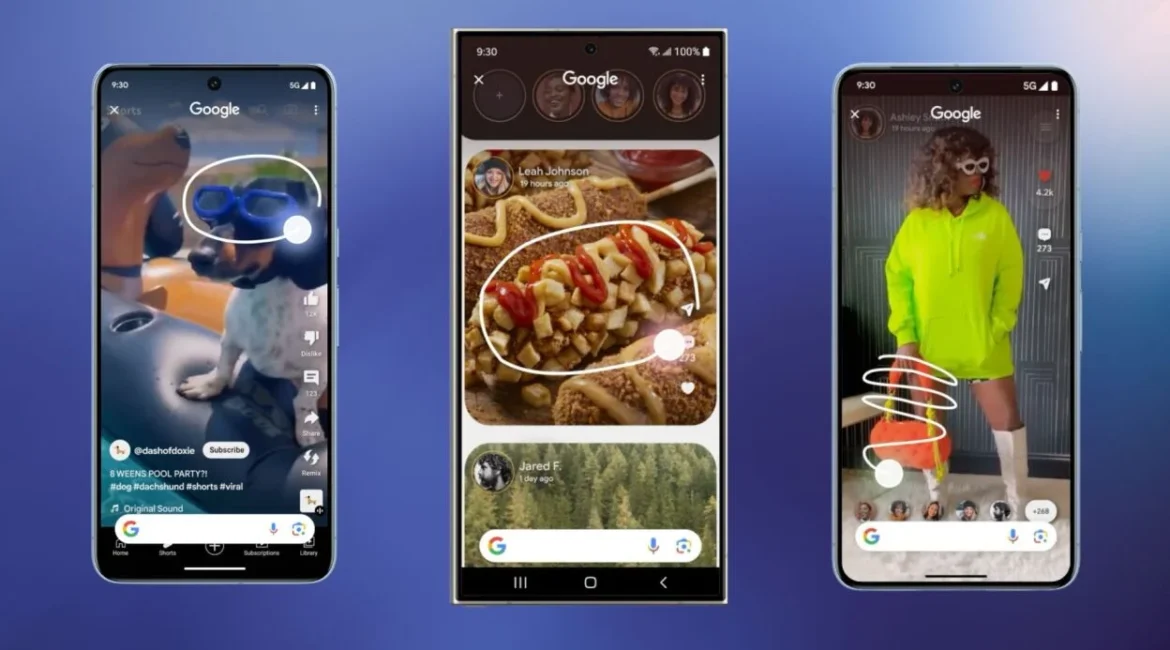
Pernah nggak sih kamu lagi scroll media sosial, terus lihat gambar produk, tulisan asing, atau objek unik yang bikin penasaran? Biasanya kita screenshot dulu, buka Google Lens, lalu upload gambar. Ribet, kan? Nah, di sinilah Circle to Search hadir sebagai solusi instan yang terasa “wah” dan futuristik. Fitur ini pertama kali diperkenalkan Google di HP flagship Android terbaru dan langsung mencuri perhatian karena cara kerjanya yang simpel tapi canggih.
Masalahnya, Google seperti memberi label “fitur eksklusif” untuk perangkat kelas atas. Pengguna HP kelas menengah cuma bisa gigit jari, padahal secara spesifikasi, banyak HP mid-range yang sebenarnya masih sangat mumpuni. Inilah yang membuat banyak orang mulai bertanya: apakah ada cara mengaktifkan Circle to Search tanpa update OS? Kabar baiknya, ada beberapa trik dan pendekatan yang bisa dicoba.
Artikel ini dibuat khusus untuk kamu, pengguna HP kelas menengah yang ingin merasakan pengalaman flagship tanpa harus ganti perangkat. Kita akan bahas dari nol, mulai dari pengertian Circle to Search, cara kerjanya, hingga tutorial menggunakan fitur circle to search tanpa update OS dengan bahasa yang santai, realistis, dan mudah dipahami. Anggap saja kita lagi ngopi sambil bongkar rahasia fitur tersembunyi Android. ☕
Mengenal Apa Itu Fitur Circle to Search
Circle to Search adalah fitur pencarian visual berbasis AI dari Google yang memungkinkan pengguna mencari apa pun langsung dari layar hanya dengan melingkari objek menggunakan jari. Tanpa keluar aplikasi, tanpa screenshot, dan tanpa ribet. Kamu tinggal tekan gesture tertentu, lingkari objek, teks, atau gambar, dan Google langsung bekerja di belakang layar.
Yang bikin fitur ini terasa beda adalah integrasinya yang sangat dalam dengan sistem Android. Circle to Search bukan sekadar Google Lens versi baru, tapi evolusi dari cara kita berinteraksi dengan informasi. Mau cari harga sepatu yang dipakai influencer? Tinggal lingkari. Mau tahu arti tulisan Jepang di poster? Lingkari. Semua terjadi real-time.
Buat pengguna HP kelas menengah, fitur ini terasa seperti simbol “kelas atas”. Bukan karena fungsinya nggak bisa digantikan, tapi karena pengalaman pengguna yang super mulus. Dan kabar baiknya, walaupun Google membatasi secara resmi, secara fungsional fitur ini bisa didekati tanpa update OS, selama kita paham celah dan mekanismenya.
Cara Kerja Circle to Search
Secara teknis, Circle to Search bekerja dengan menggabungkan beberapa teknologi Google sekaligus: Google Search, Google Lens, dan AI pemrosesan gambar. Saat kamu melingkari objek, sistem akan mengambil snapshot layar (sementara), lalu menganalisisnya menggunakan server Google.
Proses ini terjadi dalam hitungan detik. Hasilnya bisa berupa:
- Informasi produk
- Terjemahan teks
- Identifikasi objek
- Lokasi atau landmark
- Bahkan pencarian konteks visual
Menariknya, semua ini bisa berjalan tanpa update OS besar, selama komponen Google App dan Google Services mendukung.
Teknologi AI dan Google Search di Baliknya
Google menggunakan model AI visual yang sama seperti Google Lens, tapi dengan antarmuka yang jauh lebih intuitif. AI ini mampu mengenali pola, bentuk, teks, dan konteks dalam satu layar penuh. Jadi bukan cuma objek yang kamu lingkari, tapi juga lingkungan sekitarnya.
Itulah kenapa Circle to Search terasa “pintar”. Ia nggak cuma melihat gambar, tapi memahami maksud pencarianmu. Dan inilah celah yang bisa dimanfaatkan pengguna HP kelas menengah: karena sebagian besar pemrosesan terjadi di server Google, bukan di hardware HP.
HP Apa Saja yang Resmi Mendukung Circle to Search
Secara resmi, Circle to Search pertama kali hadir di perangkat flagship seperti:
- Google Pixel seri terbaru
- Samsung Galaxy S dan Z series terbaru
HP-HP ini mendapatkan update sistem yang sudah menanamkan fitur Circle to Search langsung ke navigasi sistem. Jadi pengguna tinggal pakai, tanpa setting tambahan.
Daftar Perangkat Flagship yang Mendapatkan Fitur Ini
Beberapa contoh perangkat yang sudah mendukung:
- Pixel 8 / 8 Pro
- Galaxy S24 Series
- Galaxy Z Fold & Flip terbaru
Daftar ini bisa berubah, tapi satu pola jelas terlihat: semua adalah flagship.
Kenapa HP Kelas Menengah Tidak Kebagian Secara Resmi
Alasannya bukan semata-mata karena hardware. Lebih ke strategi pemasaran dan fragmentasi fitur. Google dan vendor ingin memberi nilai lebih pada perangkat mahal. Padahal, secara teknis:
- RAM cukup
- Prosesor masih kuat
- Google App sama
Inilah yang membuka peluang untuk mengaktifkan Circle to Search tanpa update OS, dengan pendekatan alternatif.
Apakah Circle to Search Bisa Digunakan Tanpa Update OS
Jawaban singkatnya: bisa, dengan batasan tertentu. Circle to Search versi “asli” memang butuh integrasi sistem. Tapi fungsi intinya—melingkari objek dan langsung mencari—bisa ditiru menggunakan kombinasi fitur Google yang sudah ada.
Fakta dan Mitos Seputar Update Sistem
Mitos yang sering beredar:
- Harus Android versi terbaru
- Harus HP flagship
- Harus root
Faktanya:
- Tidak perlu update OS besar
- Tidak perlu root
- Tidak perlu unlock bootloader
Yang penting adalah Google App versi terbaru dan pengaturan yang tepat.
Peran Google App dan Google Services
Google App adalah “otak” dari Circle to Search. Selama Google App mendukung Google Lens dan Search Overlay, kita bisa memaksimalkan fungsinya. Inilah kunci utama dalam tutorial menggunakan fitur circle to search tanpa update OS.
Tutorial Menggunakan Fitur Circle to Search Tanpa Update OS
Sekarang kita masuk ke bagian yang paling ditunggu. Di bagian ini, kita akan bahas langkah demi langkah dengan bahasa yang mudah dipraktikkan, bahkan untuk pengguna awam.
Persiapan Awal yang Wajib Dilakukan
Sebelum mulai, pastikan:
- Google App sudah versi terbaru
- Google Lens aktif
- Google Assistant aktif
- Koneksi internet stabil
Langkah-langkah awal:
- Buka Play Store
- Update Google App
- Update Google Services
- Restart HP
Langkah sederhana ini sering disepelekan, padahal krusial.
Pengaturan Dasar yang Sering Terlewat
Masuk ke:
- Settings → Apps → Google
- Aktifkan semua permission
- Pastikan “Appear on top” aktif
Tanpa izin ini, fitur pencarian overlay tidak akan muncul.
Langkah Mengaktifkan Circle to Search Menggunakan Google App
Setelah semua persiapan dasar selesai, sekarang kita masuk ke inti dari tutorial menggunakan fitur circle to search tanpa update OS. Di tahap ini, kita akan memanfaatkan Google App sebagai “jembatan” untuk menghadirkan pengalaman yang mirip Circle to Search meskipun HP kamu bukan flagship dan belum mendapatkan update sistem terbaru.
Langkah pertama yang perlu kamu pahami adalah bahwa Circle to Search versi alternatif ini bekerja dengan konsep search overlay. Artinya, Google akan muncul di atas aplikasi apa pun yang sedang kamu gunakan. Jadi, walaupun namanya bukan “Circle to Search” secara resmi, fungsinya sangat mendekati, bahkan terasa sama dalam penggunaan sehari-hari.
Langkah-langkahnya sebagai berikut:
- Buka Settings di HP kamu
- Masuk ke Apps → Google
- Pilih Permissions dan aktifkan semua izin, terutama:
- Display over other apps
- Media & Files
- Camera
- Kembali ke menu Google App
- Aktifkan Google Lens
- Aktifkan Search Screen atau Search Overlay (jika tersedia)
Setelah itu, aktifkan Google Assistant dengan gesture:
- Tekan dan tahan tombol Home, atau
- Swipe dari sudut layar (tergantung navigasi HP)
Saat Assistant muncul, pilih ikon Lens atau Search Screen. Dari sinilah kamu bisa “menandai” atau “melibatkan” objek di layar, lalu Google akan langsung menampilkan hasil pencarian berdasarkan visual tersebut. Rasanya sangat mirip dengan Circle to Search di HP flagship.
Yang menarik, metode ini tidak memerlukan modifikasi sistem apa pun. Jadi aman, stabil, dan minim risiko.
Setting Manual yang Bisa Dicoba di Semua HP
Jika menu tertentu tidak muncul, jangan panik. Setiap merek HP punya tampilan pengaturan yang berbeda. Trik manual yang bisa dicoba:
- Buka Google App
- Masuk ke Settings
- Pilih General
- Aktifkan semua fitur eksperimen atau labs jika ada
Beberapa pengguna HP kelas menengah melaporkan bahwa setelah update Google App tertentu, fitur pencarian visual overlay muncul otomatis.
Tips Agar Fitur Muncul Lebih Stabil
Agar pengalaman mendekati Circle to Search flagship:
- Gunakan navigasi gesture, bukan tombol
- Tutup aplikasi berat di background
- Gunakan launcher bawaan
Semakin “bersih” sistem, semakin responsif fitur ini bekerja.
Mengaktifkan Circle to Search dengan Bantuan Aplikasi Pihak Ketiga
Kalau metode Google App terasa kurang maksimal, ada alternatif lain: aplikasi pihak ketiga. Tenang, di sini kita bicara soal aplikasi yang aman, legal, dan tersedia di Play Store. Bukan aplikasi aneh-aneh yang bikin HP jadi sarang iklan.
Beberapa aplikasi populer yang sering digunakan untuk meniru Circle to Search:
- Aplikasi screenshot pintar + Google Lens
- Aplikasi floating search
- Gesture shortcut ke Google Lens
Cara kerjanya sederhana. Aplikasi ini memungkinkan kamu:
- Menandai area layar
- Mengirim hasilnya ke Google Lens
- Mendapatkan hasil pencarian instan
Memang ada satu langkah tambahan dibanding Circle to Search asli, tapi bedanya tipis sekali.
Aplikasi Alternatif yang Aman Digunakan
Ciri aplikasi yang aman:
- Rating tinggi di Play Store
- Banyak ulasan positif
- Tidak meminta izin aneh
Hindari aplikasi yang:
- Meminta akses SMS
- Meminta login akun tidak jelas
- Memunculkan iklan berlebihan
Dengan aplikasi yang tepat, pengalaman Circle to Search di HP kelas menengah bisa terasa sangat premium.
Kelebihan dan Kekurangan Metode Ini
Kelebihan:
- Bisa di hampir semua HP Android
- Tidak perlu update OS
- Fleksibel
Kekurangan:
- Tidak terintegrasi penuh ke sistem
- Ada sedikit delay
Namun untuk penggunaan harian, ini sudah lebih dari cukup.
Cara Menggunakan Circle to Search dalam Kehidupan Sehari-hari
Sekarang bayangkan ini: kamu lagi scroll Instagram, lihat sepatu keren, tapi nggak tahu mereknya. Dengan Circle to Search versi alternatif ini, kamu tinggal aktifkan overlay, tandai sepatu tersebut, dan voilà—Google langsung mencarikan jawabannya.
Mencari Produk dari Gambar
Ini salah satu penggunaan paling populer. Circle to Search sangat membantu untuk:
- Cari harga barang
- Bandingkan produk
- Temukan toko online
Tanpa keluar aplikasi, tanpa screenshot manual. Hemat waktu dan tenaga.
Menerjemahkan Teks Langsung dari Layar
Lagi baca artikel bahasa asing? Poster? Menu restoran? Lingkari teksnya, pilih translate, dan hasilnya langsung muncul. Rasanya seperti punya asisten pribadi di layar.
Manfaat Circle to Search untuk Pengguna HP Kelas Menengah
Buat pengguna HP kelas menengah, fitur ini seperti “jalan pintas” menuju pengalaman flagship. Kamu tidak perlu beli HP baru hanya demi satu fitur.
Pengalaman Flagship Tanpa Harus Ganti HP
Dengan trik ini:
- HP lama terasa lebih pintar
- Pengalaman penggunaan meningkat
- Produktivitas naik
Ini seperti memberi “otak baru” ke HP yang sebenarnya masih kuat.
Efisiensi Waktu dan Produktivitas
Tidak perlu:
- Screenshot
- Pindah aplikasi
- Copy-paste
Semua serba instan. Dan waktu yang dihemat itu berharga.
Kendala Umum Saat Mengaktifkan Circle to Search
Tentu saja, tidak semua berjalan mulus. Beberapa kendala yang sering muncul:
- Fitur tidak muncul
- Overlay tidak bisa diakses
- Google Lens error
Fitur Tidak Muncul atau Tidak Bisa Digunakan
Biasanya penyebabnya:
- Google App belum update
- Permission belum lengkap
- Mode hemat baterai aktif
Solusi Praktis yang Bisa Dicoba
Coba langkah ini:
- Nonaktifkan battery saver
- Restart HP
- Clear cache Google App
Langkah sederhana, tapi sering berhasil.
Keamanan dan Privasi Saat Menggunakan Circle to Search
Banyak yang khawatir soal privasi. Wajar. Tapi penting untuk tahu bagaimana data diproses.
Data Apa yang Diproses Google
Google memproses:
- Gambar layar sementara
- Konteks visual
Data ini digunakan untuk pencarian, bukan disimpan permanen (sesuai kebijakan Google).
Cara Mengatur Privasi Pengguna
Kamu bisa:
- Mengatur history pencarian
- Menonaktifkan aktivitas Lens
- Menghapus data kapan saja
Kontrol tetap di tangan pengguna.
Perbandingan Circle to Search dengan Fitur Serupa
Circle to Search vs Google Lens
Circle to Search:
- Lebih cepat
- Lebih intuitif
- Minim langkah
Google Lens:
- Lebih manual
- Tapi tetap powerful
Mana yang Lebih Cocok untuk Pengguna Harian
Untuk pengguna aktif, Circle to Search (atau versi alternatifnya) jelas lebih nyaman.
Tips Maksimal Menggunakan Circle to Search Tanpa Update OS
Kombinasi Gesture dan Shortcut
Gunakan:
- Gesture Assistant
- Shortcut Google Lens
Optimasi Penggunaan Google Assistant
Aktifkan voice command untuk akses lebih cepat.
Apakah Circle to Search Layak Dicoba di HP Non-Flagship
Jawabannya: ya, sangat layak.
Kelebihan yang Terasa
- Praktis
- Modern
- Efisien
Keterbatasan yang Perlu Dipahami
- Tidak 100% sama dengan versi resmi
- Tapi fungsinya mendekati
Masa Depan Circle to Search di Android
Prediksi Pengembangan Fitur
Kemungkinan besar:
- Akan hadir lebih luas
- Masuk ke HP kelas menengah
Potensi Hadir di Semua Kelas HP
Seiring waktu, fitur eksklusif biasanya jadi fitur umum.
Kesimpulan
Circle to Search memang diperkenalkan sebagai fitur flagship, tapi bukan berarti pengguna HP kelas menengah harus menyerah. Dengan memahami cara kerja Google App, Google Lens, dan search overlay, kamu bisa menikmati pengalaman yang sangat mirip tanpa update OS. Tutorial menggunakan fitur circle to search tanpa update OS ini membuktikan bahwa kreativitas dan pemahaman teknologi bisa mengalahkan batasan perangkat. Jadi, sebelum ganti HP, coba dulu trik ini. Siapa tahu, HP kamu masih jauh dari kata “ketinggalan zaman”.
