
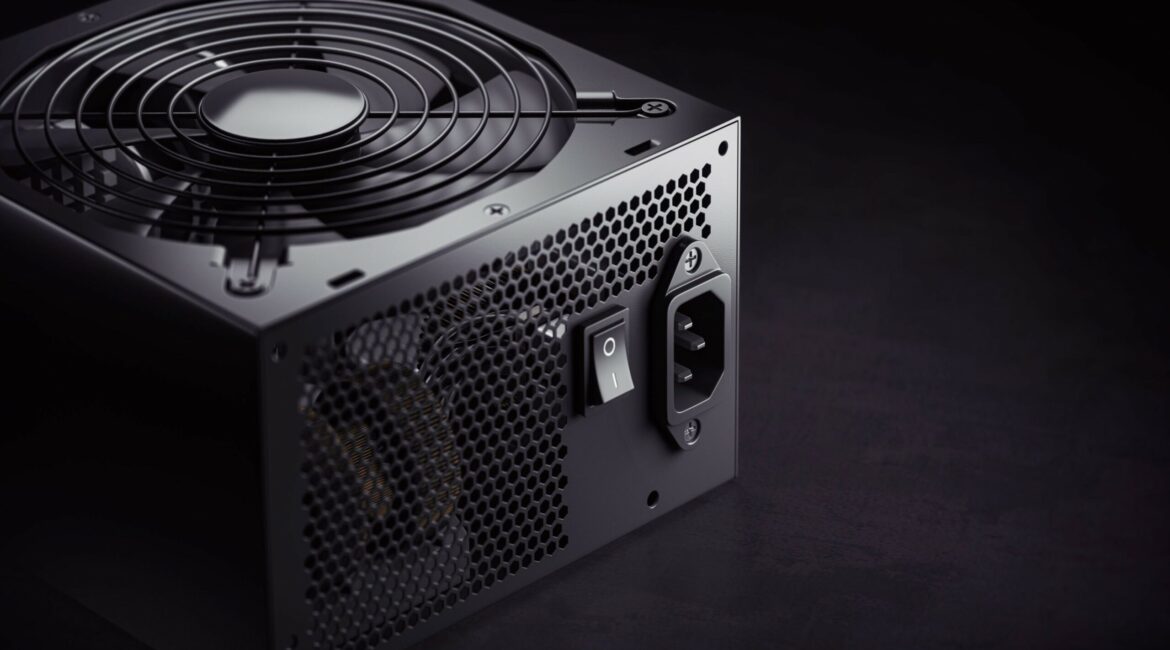
Masalah restart sendiri pada PC dapat menjadi sumber frustrasi yang besar bagi pengguna, dan salah satu penyebab utama dari fenomena ini sering kali terletak pada Power Supply Unit (PSU). PSU berperan sebagai sumber daya utama bagi semua komponen komputer, dan kondisinya yang buruk dapat menyebabkan berbagai masalah, termasuk ketidakstabilan sistem dan reboot yang tidak terduga. Dalam artikel ini, kita akan membahas apa itu PSU, tanda-tanda kerusakan yang mungkin terjadi, serta langkah-langkah untuk memeriksa dan mengatasi masalah yang berkaitan dengan PSU. Dengan pemahaman yang lebih baik tentang PSU dan perannya, Anda dapat mengambil tindakan yang tepat untuk memastikan PC Anda berjalan dengan lancar dan stabil.
1. Apa Itu Power Supply Unit (PSU)?
1.1 Definisi dan Fungsi PSU
Power Supply Unit (PSU) adalah komponen vital dalam setiap PC yang berfungsi untuk mengubah arus listrik dari sumber eksternal (biasanya colokan dinding) menjadi arus yang dapat digunakan oleh komponen komputer. Tanpa PSU, bisa-bisa komputer Anda hanya akan menjadi tumpukan kabel dan komponen tak berguna. Ibaratnya, PSU adalah jantung yang memompa kehidupan ke seluruh tubuh komputer Anda!
1.2 Komponen Utama dalam PSU
Di dalam PSU, Anda akan menemukan beberapa komponen penting, seperti transformator, kapasitor, dan berbagai sirkuit pengatur. Setiap bagian ini bekerja sama untuk memastikan bahwa daya yang diterima komputer stabil dan cukup untuk menjalankan semua aktivitas. Bayangkan seperti seorang koki yang menyiapkan bahan-bahan makanan dengan tepat agar masakan tidak gagal, PSU melakukan hal yang sama dengan aliran listrik.
2. Tanda-Tanda Kerusakan PSU
2.1 Gejala Umum Kerusakan PSU
Ketika PSU mulai bermasalah, biasanya dia tidak tinggal diam. Beberapa gejala umum yang perlu diwaspadai adalah PC yang sering mati mendadak, suara berisik dari dalam casing, atau bahkan lampu LED yang berkedip layaknya disco. Jika PC Anda tiba-tiba berulah, bisa jadi PSU-nya sudah minta pensiun.
2.2 Diagnosa Melalui Indikator LED
Banyak PSU modern dilengkapi dengan indikator LED yang dapat memberikan petunjuk tentang kondisi kesehatan mereka. Jika LED tidak menyala atau berkedip dengan aneh, ini bisa menjadi sinyal bahwa PSU Anda butuh perhatian lebih. Jangan ragu untuk memeriksanya, karena “red flag” di dunia PSU bisa berarti lebih dari sekadar sekadar masalah minor!
3. Penyebab Umum Restart Sendiri pada PC
3.1 Masalah pada PSU
Salah satu penyebab utama PC restart sendiri adalah masalah pada PSU. Jika PSU tidak mampu memberikan daya yang cukup atau mengalami kerusakan, komputer akan merasa pusing dan memutuskan untuk restart. Ini seperti ketika Anda mencoba untuk mengangkat beban terlalu berat—tubuh Anda berkata “cukup” dan berhenti berfungsi.
3.2 Overheating dan Ventilasi yang Buruk
PC yang berlebihan panas juga dapat menyebabkan restart tidak terduga. Jika ventilasi buruk atau kipas tidak berfungsi, suhu di dalam casing bisa melonjak, memaksa komponen untuk menghentikan semua aktivitas. Pastikan semua kipas berfungsi dengan baik agar PC Anda tidak terjebak dalam “sauna” yang tidak diinginkan.
3.3 Komponen Lain yang Mempengaruhi Restart
Terkadang, bukan hanya PSU yang jadi kambing hitam. Komponen lain seperti RAM, motherboard, atau kartu grafis yang bermasalah juga dapat menyebabkan komputer restart. Jadi, jika Anda mencurigai PSU, jangan lupa untuk memeriksa juga komponen lainnya. Kita tidak ingin menyalahkan orang yang salah, bukan?
4. Cara Memeriksa Kondisi PSU
4.1 Menggunakan Multimeter
Salah satu cara paling akurat untuk memeriksa PSU adalah dengan menggunakan multimeter. Alat ini memungkinkan Anda untuk mengukur tegangan yang keluar dari PSU dan memastikan semuanya dalam kondisi baik. Jika angkanya tidak sesuai, bisa jadi PSU Anda sudah saatnya untuk pensiun atau, setidaknya, di-service.
4.2 Menggunakan PSU Tester
PSU tester adalah alat lain yang sangat berguna dan dirancang khusus untuk memeriksa PSU secara cepat dan mudah. Dengan konektor yang tepat, alat ini akan memberi tahu serangkaian hasil yang menunjukkan apakah PSU Anda masih berfungsi atau tidak. Sederhana dan langsung to the point—bisa jadi sahabat terbaik bagi para PC enthusiast!
4.3 Pemeriksaan Visual dan Kebersihan
Jangan lupakan juga pemeriksaan visual. Buka casing PC Anda dan periksa apakah ada debu yang menumpuk atau kabel yang terhubung dengan tidak semestinya. Bersihkan debu yang menghalangi aliran udara dan pastikan semua koneksi terlihat baik. Kadang-kadang, masalah yang sepele bisa diselesaikan hanya dengan menyapu sedikit debu. Siapa sangka, kan?
5. Solusi untuk Masalah PSU
5.1 Perbaikan Sementara untuk PSU
Jika PC Anda sering restart sendiri, mungkin saja PSU adalah biang keladinya. Sebelum Anda panik dan berpikir untuk membeli yang baru, coba beberapa solusi sementara. Pertama, pastikan semua kabel terhubung dengan baik. Kadang-kadang, kabel yang longgar bisa menyebabkan masalah. Kemudian, Anda bisa mencoba mengurangi beban dengan mencabut beberapa perangkat yang tidak perlu. Ini bisa membantu PSU Anda bernapas lebih lega, setidaknya sampai Anda punya kesempatan untuk menggantinya.
5.2 Metode Pembersihan PSU
PSU yang berdebu dapat berkontribusi pada overheating yang menyebabkan PC Anda restart. Bersihkan PSU dengan hati-hati menggunakan tekanan udara dari kaleng atau kompresor. Pastikan untuk mematikan dan mencabut semua kabel sebelum membersihkannya. Ingat, Anda tidak mau mengeluarkan lebih banyak debu dari yang Anda masukkan ke dalam arsitektur ruangan Anda!
6. Kapan Harus Mengganti PSU?
6.1 Tanda-Tanda bahwa PSU Perlu Diganti
Ada beberapa tanda yang menunjukkan bahwa PSU Anda mungkin sudah saatnya pensiun. Jika Anda mulai mendengar suara aneh seperti berdecit atau berisik saat PC menyala, itu adalah sinyal bahaya. Selain itu, jika PC Anda sering mati mendadak atau restart tanpa alasan, PSU bisa jadi penyebabnya. Jangan tunggu sampai unit Anda mengalami kebakaran mini – saatnya untuk berbelanja!
6.2 Umur Rata-Rata PSU
Umur rata-rata PSU biasanya berkisar antara 5 hingga 10 tahun, tergantung pada kualitas dan penggunaan. Jika PSU Anda sudah berusia lebih dari 5 tahun dan mengalami masalah, pertimbangkan untuk menggantinya. Ingat, PSU bukan hanya tentang memberi daya, tetapi juga menjaga kelangsungan hidup semua komponen PC Anda. Lebih baik mencegah daripada mengobati, kan?
7. Tips Memilih PSU yang Tepat untuk PC Anda
7.1 Memahami Daya yang Diperlukan
Mengetahui berapa daya yang dibutuhkan oleh PC Anda adalah langkah pertama dalam memilih PSU yang tepat. Cobalah menggunakan kalkulator daya online untuk menghitung kebutuhan daya sistem Anda. Jangan sampai membeli PSU yang kekurangan daya, atau sebaliknya, membeli yang berlebihan dan menghabiskan uang untuk kapasitas yang tidak diperlukan.
7.2 Merek dan Kualitas PSU
Ketika memilih PSU, jangan hanya terpaku pada harga. Merek yang baik sering kali menjamin kualitas, jadi lakukan sedikit riset! Lihat review dan reputasi merek sebelum memutuskan. Merek terkenal seperti Corsair, Seasonic, atau EVGA bisa menjadi pilihan yang aman.
7.3 Sertifikasi Efisiensi Energi
Cari PSU yang memiliki sertifikasi efisiensi energi, seperti 80 PLUS. Ini menunjukkan bahwa PSU dapat beroperasi dengan efisiensi yang lebih baik, yang artinya lebih sedikit energi yang terbuang dan lebih sedikit panas yang dihasilkan. Selain itu, PSU yang efisien juga bisa berfungsi lebih lama dan mendukung tagihan listrik yang lebih bersahabat.
8. Kesimpulan dan Rekomendasi
8.1 Ringkasan Masalah PSU
Masalah PSU bisa menjadi penyebab utama PC Anda sering restart. Identifikasi tanda-tanda kerusakan, lakukan pembersihan yang diperlukan, dan pertimbangkan untuk mengganti PSU jika sudah waktunya. Ingat, PSU adalah jantung dari PC Anda – tanpa pasokan yang stabil, komponen lain pun tidak akan berfungsi dengan baik.
8.2 Rekomendasi untuk Pengguna PC
Sebagai rekomendasi, selalu pilih PSU berkualitas dan pastikan daya yang Anda beli sesuai dengan kebutuhan sistem Anda. Jangan ragu untuk melakukan sedikit riset dan bertanya pada komunitas online jika Anda merasa bingung. Investasi dalam PSU yang baik tidak hanya akan mencegah masalah di masa depan tetapi juga melindungi investasi PC Anda yang sudah ada.Memastikan PSU dalam kondisi baik adalah langkah penting untuk menjaga kinerja dan stabilitas PC Anda. Dengan mengenali tanda-tanda kerusakan dan melakukan pemeriksaan secara berkala, Anda dapat mencegah masalah yang lebih besar di masa depan. Jika Anda mengalami masalah yang berkaitan dengan PSU, jangan ragu untuk melakukan perbaikan atau menggantinya dengan yang baru demi memastikan pengalaman komputasi yang lebih baik. Ingatlah bahwa investasi dalam komponen berkualitas dapat memberikan dampak positif jangka panjang bagi sistem Anda.
FAQ
Apa saja gejala kerusakan pada PSU?
Gejala kerusakan pada PSU dapat mencakup reboot mendadak, suara bising dari PSU, bau terbakar, atau lampu indikator yang tidak menyala. Jika Anda mengalami salah satu dari tanda-tanda ini, sebaiknya periksa PSU Anda.
Bagaimana cara memeriksa daya yang dibutuhkan oleh sistem PC saya?
Anda dapat menggunakan kalkulator daya online yang tersedia untuk menghitung kebutuhan daya sistem Anda. Pastikan untuk memasukkan semua komponen, termasuk CPU, GPU, dan perangkat tambahan lainnya, untuk mendapatkan estimasi yang akurat.
Kapan waktu yang tepat untuk mengganti PSU?
Waktu yang tepat untuk mengganti PSU adalah ketika Anda mulai mengalami masalah seperti restart sendiri, suara aneh, atau jika PSU Anda sudah berusia lebih dari 5-7 tahun. Selain itu, jika Anda melakukan upgrade komponen yang membutuhkan daya lebih besar, mengganti PSU juga menjadi perlu.
Apakah semua PSU memiliki kualitas yang sama?
Tidak, tidak semua PSU memiliki kualitas yang sama. Penting untuk memilih PSU dari merek terpercaya yang memiliki sertifikasi efisiensi energi seperti 80 Plus, serta ulasan positif dari pengguna lain untuk memastikan keandalan dan performa.
