
Mungkin diantara pembaca semua kadang mengalami wifi yang tidak tersabung internet, ada banyak faktor sebenarnya yang harus kita lihat. tetapi yang paling sering ditemui adalah driver wifi card yang tidak update atau biasanya crash, terutama para pengguna windows 10 yang tetiba mendapatkan update sistem secara otomatis. ada juga wifi yang tidak tersambung ke internet karena permasalahan os atau browser yang tiba-tiba memiliki koneksi menggunakan proxy, ini terjadi karena kemungkinan besar dan kebanyakan karena malware program yang tertanam di komputer. nah pada kesempatan kali ini kita akan membahas 2 cara untuk mengatasi permasalahan wifi yang tidak tersambung ke internet.
1. Tidak bisa tersambung ke internet karena proxy
Nah untuk mengecek wifi atau lan kita tidak bisa tersambung internet karena proxy ditandai dengan ketika browsing tanda offline dan disuruh cek koneksinya. untuk mengeceknya kita cukup buka browser yang biasa digunakan bisa menggunakan Mozilla firefox atau google chrome. kemudian masuk ke menu setting -> open your proxy setting -> disable manual proxy.
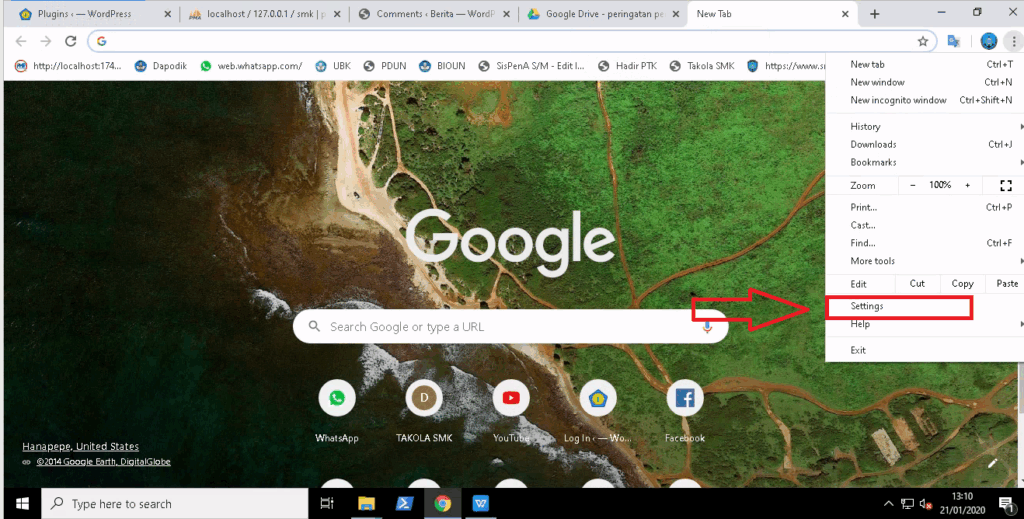
nah pada gambar diatas merupakan browser google chrome, untuk browser yang lain bisa menyesuaikan. akan tetapi biasanya sama saja tampilan akhirnya. setelah masuk settting kita ketikan proxy dan open settingnya.
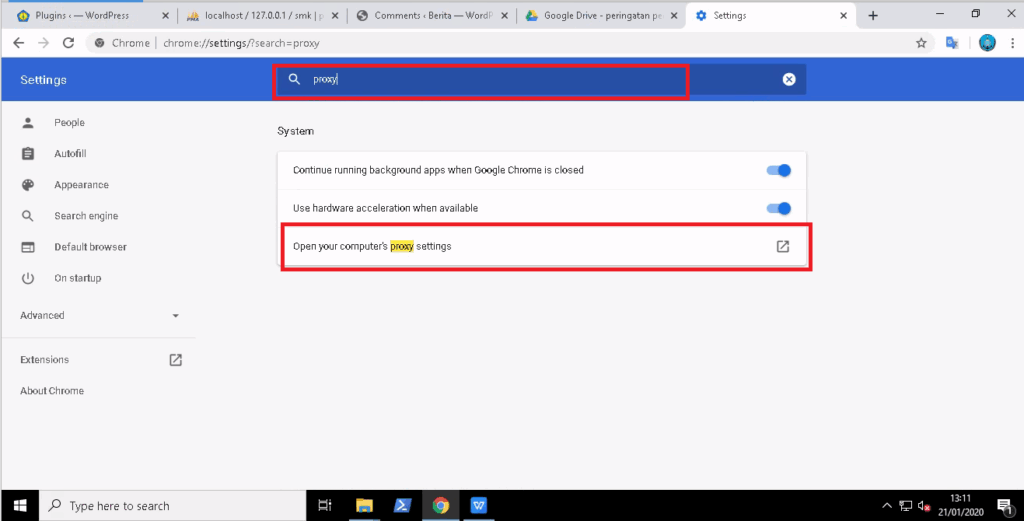
nah berikut ini muncul setingan untuk proxynya. cara untuk men-disable manual proxy tinggal kita klik off saja nanti semuanya akan mati dan otomatis menggunakan proxy default yang tersambung di internet.

2. Tidak bisa tersambung internet karena driver wifi card
Nah setelah kita mengatasi dengan cara cek di bagian proxynya sekarang kita akan mengatasi dengan cara menghapus driver. biasanya indikator ini adalah wifi yang biasanya muncul dalam list kosong, tidak ada sama sekali atau juga bisa tanda seru. untuk cara memperbaikinya cukup sederhana langkahnya. untuk pertama kita buka device manager dengan cara klik kanan pada logo start windows yang berada di pojok kiri.
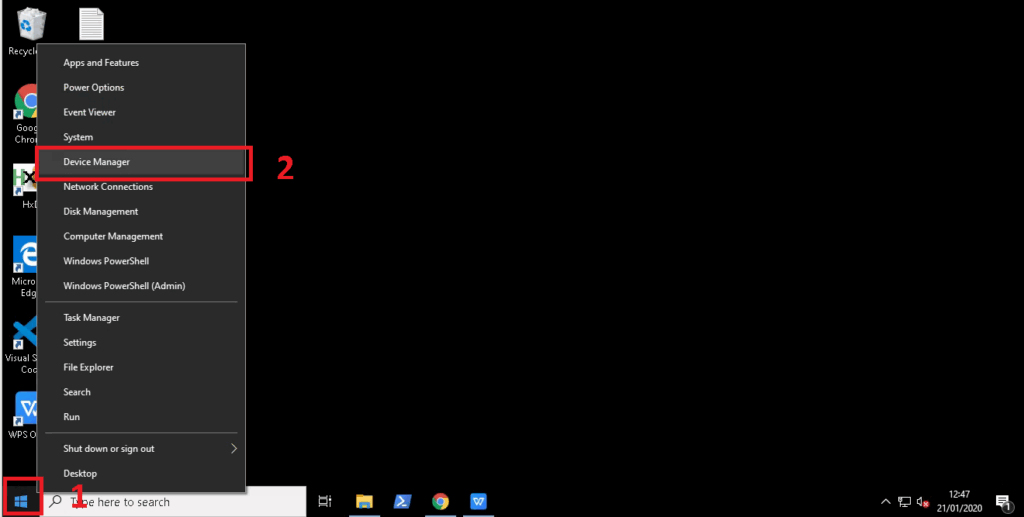
Nanti ketika sudah masuk dalam device manager kita cara buka Network Adapter. kemudian pada driver wifi ataupun lan card tinggal klik kanan kemudian pilih uninstall driver. setelah berhasil di uninstall kemudian kita restart dulu komputernya. selesai
Itu dia teman-teman, cara mengatasi wifi tidak bisa tersambung internet. semoga membantu. dan jika cara-cara diatas masih belum bisa kemungkinan ada troubel/kerusakan lain. silahkan untuk lebih lanjutnya bisa datang ke toko excellent computer semarang maupun excellent computer salatiga.
